
Voix locales : Piper et XTTS
Story Studio peut transformer un texte en fichier audio directement depuis les champs audio du projet.
Pour la grande majorité des usages, Piper est le meilleur choix : il est intégré à Story Studio et ne demande aucune installation particulière. XTTS est proposé en complément pour les utilisateurs qui disposent déjà d’un serveur compatible et souhaitent utiliser des voix personnalisées.
Piper ou XTTS ?
Section intitulée « Piper ou XTTS ? »| Piper | XTTS | |
|---|---|---|
| Mise en place | aucune configuration | serveur XTTS externe à préparer |
| Pour quoi faire ? | menus, titres, narrations et voix courantes | voix personnalisées ou clonées |
| Fonctionnement | directement dans Story Studio | Story Studio communique avec ton serveur |
| Recommandé pour | la plupart des projets | les utilisateurs avancés |
Le moteur se choisit dans Préférences → Génération de voix locale. Tu peux en changer à tout moment.
Utiliser Piper
Section intitulée « Utiliser Piper »Piper est sélectionné par défaut.
Dans Préférences → Génération de voix locale, tu peux choisir :
- la langue ;
- la voix ;
- la vitesse de lecture.
La voix choisie est téléchargée automatiquement lors de sa première utilisation. Une connexion Internet est donc nécessaire à ce moment-là seulement.
Si tu préfères tout préparer avant de commencer, clique sur Préparer la voix maintenant.
Générer un audio
Section intitulée « Générer un audio »Dans n’importe quel champ audio compatible :
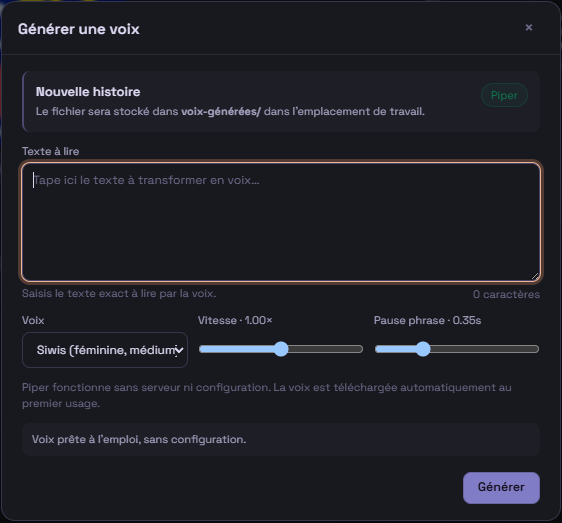
- clique sur l’icône Générer une voix depuis un texte ;
- saisis le texte à lire ;
- vérifie la langue, la voix et la vitesse ;
- clique sur Générer.
La génération est ajoutée à la File IA. Une fois terminée, l’audio est affecté au champ concerné et reste disponible parmi les médias du projet.
Les fichiers générés sont enregistrés dans le dossier géré voix-générées du travail courant.
Piper fonctionne entièrement sur ta machine une fois les fichiers de la voix téléchargés.
Utiliser XTTS
Section intitulée « Utiliser XTTS »XTTS est une intégration avancée. Elle est surtout utile si tu possèdes déjà une installation XTTS avec tes propres voix ou des voix de référence que tu es autorisé à utiliser.
Story Studio n’installe pas XTTS à ta place : Python, PyTorch, le serveur et la gestion des modèles relèvent de ton installation XTTS.
Une installation utilisée avec le démarrage automatique ressemble généralement à ceci :
XTTS/├── venv/├── server.py├── models/├── voices/└── output/Connecter ton serveur XTTS
Section intitulée « Connecter ton serveur XTTS »Le plus simple est de faire fonctionner XTTS sur le même ordinateur que Story Studio.
Dans Préférences → Génération de voix locale :
- choisis XTTS (avancé) ;
- indique l’adresse du serveur, généralement
http://127.0.0.1:8020; - indique le Dossier XTTS ;
- choisis la langue par défaut ;
- clique sur Tester et actualiser les voix.
Si tout fonctionne, Story Studio affiche le modèle utilisé, le mode CPU ou GPU CUDA, ainsi que les voix détectées.
Tu peux ensuite cocher tes voix favorites pour n’afficher qu’elles dans la fenêtre de génération. Si aucune favorite n’est sélectionnée, toutes les voix retournées par XTTS restent disponibles.
La génération se fait ensuite exactement comme avec Piper : clique sur Générer une voix depuis un texte dans un champ audio, choisis la voix et lance la génération.
Laisser Story Studio démarrer XTTS
Section intitulée « Laisser Story Studio démarrer XTTS »Si ton installation contient bien server.py et son environnement Python, tu peux activer :
Démarrer XTTS automatiquement si le serveur est arrêté
Lorsque XTTS ne répond pas, Story Studio tente alors de lancer server.py, puis attend que le serveur soit prêt.
Les chemins Python attendus sont :
Windows : venv\Scripts\python.exeLinux : venv/bin/pythonStory Studio peut démarrer XTTS, mais ne propose pas de bouton pour l’arrêter. Si tu souhaites garder le contrôle sur son exécution, lance simplement le serveur toi-même dans un terminal.
Utiliser XTTS sur une autre machine
Section intitulée « Utiliser XTTS sur une autre machine »Story Studio accepte un serveur XTTS sur :
localhostou une adresse loopback ;- une adresse IP privée du réseau local, par exemple
192.168.1.20.
Les serveurs accessibles par une adresse publique sont refusés.
Une installation XTTS distante demande toutefois un peu plus de préparation : Story Studio récupère le fichier généré depuis le dossier output situé dans le Dossier XTTS configuré. Ce dossier doit donc rester accessible depuis l’ordinateur où fonctionne Story Studio, par exemple au moyen d’un partage réseau monté correctement.
Si le serveur répond mais que son dossier output n’est pas accessible, le test de connexion peut réussir alors que la récupération de l’audio échoue.
En cas de problème avec XTTS
Section intitulée « En cas de problème avec XTTS »Serveur XTTS indisponible
Lance le serveur manuellement ou active son démarrage automatique.
Python XTTS introuvable
Vérifie que le dossier venv correspond bien au système utilisé.
server.py introuvable
Le Dossier XTTS configuré ne pointe probablement pas vers la racine de l’installation.
Aucune voix détectée
Clique sur Tester et actualiser les voix et consulte le journal affiché sous le bouton.
Fichier introuvable dans output
Le serveur a répondu, mais Story Studio ne retrouve pas le fichier audio à l’endroit attendu. Vérifie le dossier XTTS et, dans le cas d’un serveur distant, le partage réseau.
La génération est lente
En mode CPU, XTTS peut être nettement plus lent. Tant que le serveur continue de répondre et finit par produire l’audio, ce comportement est normal.