
ComfyUI
Story Studio peut utiliser ComfyUI pour générer des illustrations à partir d’une description.
ComfyUI reste un logiciel indépendant : Story Studio ne l’installe pas et ne télécharge pas ses modèles à ta place. Une fois ComfyUI prêt, Story Studio se charge en revanche d’envoyer les générations, de suivre leur progression et de récupérer les images produites.
Cette intégration est entièrement facultative. Tu peux continuer à importer ou préparer tes images sans ComfyUI.
Avant de commencer
Section intitulée « Avant de commencer »Il te faut une installation ComfyUI fonctionnelle avec les modèles et les nœuds nécessaires aux workflows que tu souhaites utiliser.
Sous Windows, le paquet portable officiel est généralement la solution la plus simple :
Documentation officielle ComfyUI Portable
Sous Linux et macOS, suis les méthodes d’installation proposées par ComfyUI pour ton système.
Connecter ComfyUI
Section intitulée « Connecter ComfyUI »Par défaut, ComfyUI utilise généralement l’adresse :
http://127.0.0.1:8188Dans Story Studio, ouvre Préférences → Génération d’images IA — ComfyUI :
- active Activer la génération d’images IA ;
- renseigne l’URL du serveur ComfyUI ;
- clique sur Tester ComfyUI.
Si ComfyUI est déjà lancé et accessible, rien d’autre n’est nécessaire.
Une fois l’option activée, un bouton Générer IA apparaît sous les champs image de l’éditeur.
Laisser Story Studio démarrer ComfyUI
Section intitulée « Laisser Story Studio démarrer ComfyUI »Tu peux aussi demander à Story Studio de lancer ComfyUI lorsque le serveur n’est pas encore démarré.
Dans les Préférences :
- indique le Script de démarrage ComfyUI ;
- active Démarrer ComfyUI automatiquement.
Sous Windows, il peut par exemple s’agir d’un fichier .bat ou .cmd. Sous Linux et macOS, un script .sh convient également.
Le script doit être un fichier régulier. Story Studio refuse les liens symboliques.
Lorsque Story Studio doit démarrer ComfyUI, il attend jusqu’à 3 minutes que le serveur soit prêt.
Générer une image
Section intitulée « Générer une image »Dans un champ image :
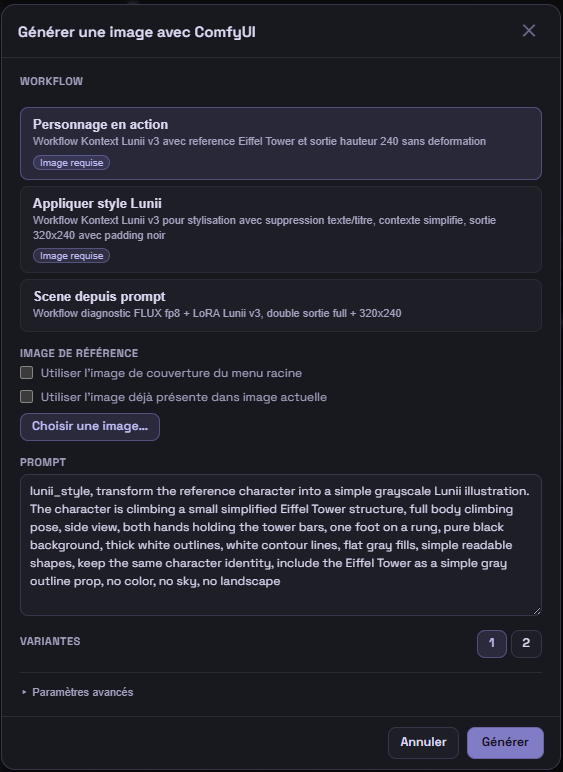
- clique sur Générer IA ;
- choisis le workflow à utiliser ;
- décris l’image souhaitée dans Prompt ;
- ajoute une image de référence si le workflow en demande une ;
- choisis une ou deux variantes ;
- clique sur Générer.
Selon le workflow sélectionné, des paramètres supplémentaires peuvent être disponibles dans Paramètres avancés : seed, nombre de steps, CFG ou intensité du LoRA.
Tu peux généralement laisser leurs valeurs par défaut. Elles viennent du workflow et ne nécessitent d’être modifiées que si tu sais ce que tu cherches.
Les générations sont ajoutées à la File IA et exécutées une par une. Story Studio y affiche leur progression ainsi que les éventuelles erreurs.
Une fois terminées, les images sont récupérées automatiquement et ajoutées aux médias du projet.
Utiliser une image de référence
Section intitulée « Utiliser une image de référence »Certains workflows peuvent partir d’une image existante plutôt que d’un simple texte.
Selon le contexte, Story Studio peut proposer :
- l’image de couverture du Menu racine ;
- l’image déjà présente dans le champ ;
- une autre image choisie sur ton ordinateur.
C’est particulièrement utile pour conserver un personnage, une composition ou un style proche d’une illustration déjà créée.
L’image est envoyée au serveur ComfyUI configuré pour servir de référence à cette génération.
Les workflows
Section intitulée « Les workflows »Un workflow indique à ComfyUI comment produire l’image : modèle utilisé, étapes de génération, LoRA éventuel, image de référence, etc.
Story Studio affiche les workflows disponibles dans son installation ainsi que ceux que tu as importés, et ne présente dans la fenêtre de génération que les réglages utiles.
Les modèles et nœuds utilisés par ces workflows doivent toutefois être présents dans ton installation ComfyUI.
Ajouter ton propre workflow
Section intitulée « Ajouter ton propre workflow »Si tu maîtrises déjà ComfyUI, tu peux ajouter tes propres workflows à Story Studio.
Il faut fournir deux fichiers :
- le workflow exporté par ComfyUI au format API :
*-api.json; - son fichier de configuration Story Studio :
*.config.json.
Dans Préférences → Génération d’images IA — ComfyUI :
- choisis les deux fichiers ;
- clique sur Importer.
Le fichier .config.json indique à Story Studio quels paramètres du workflow correspondent au prompt, à la seed, aux steps, à l’image de référence, etc.
Un workflow personnalisé reste enregistré localement et peut être supprimé depuis la même section.
Utiliser ComfyUI sur une autre machine
Section intitulée « Utiliser ComfyUI sur une autre machine »ComfyUI peut également fonctionner sur un autre ordinateur du réseau local.
Story Studio accepte :
localhostet les adresses loopback ;- les adresses IP privées du réseau local.
Une adresse publique est refusée.
Dans ce cas :
- configure ComfyUI pour écouter sur le réseau ;
- indique son adresse privée dans Story Studio, par exemple
http://192.168.1.20:8188; - laisse Démarrer ComfyUI automatiquement désactivé.
Le script de démarrage configuré dans Story Studio s’exécute toujours sur l’ordinateur où Story Studio est installé : il ne peut donc pas démarrer directement un serveur situé sur une autre machine.
En cas de problème
Section intitulée « En cas de problème »ComfyUI inaccessible
Ouvre son adresse dans un navigateur. Si elle ne répond pas, le problème vient d’abord de ComfyUI ou de son accès réseau.
Le démarrage automatique dépasse 3 minutes
Lance le script manuellement pour voir ses messages. Un modèle long à charger, un chemin incorrect ou une dépendance manquante peut empêcher ComfyUI de démarrer.
Aucun workflow disponible
Importe une paire *-api.json / *.config.json valide.
Le workflow échoue immédiatement
Ouvre le même workflow dans ComfyUI. Il manque souvent un modèle, un LoRA ou un nœud utilisé par celui-ci.
Une image de référence est demandée
Le workflow sélectionné en a besoin. Choisis une image existante ou sélectionne un autre workflow.
La génération se termine mais aucune image n’apparaît
Consulte la File IA. Story Studio récupère les sorties image exposées par ComfyUI ; un workflow sans sortie image exploitable ne peut pas fournir de résultat.
Préparer les images · Gérer les médias · Voix locales : Piper et XTTS