Chargement de la dernière version…

Créer des histoires pour la Lunii avec Story Studio

Story Studio est un éditeur Windows open source pour créer des histoires pour la Lunii, importer, corriger, organiser, tester et exporter des packs d'histoires compatibles Lunii. Tout se fait dans une interface visuelle, avec vos images, vos sons, vos menus et vos chemins de navigation.

Si vous cherchez un outil pour créer des histoires pour la Lunii, Studio Story est fait pour vous. Le projet reste local, gratuit et pensé pour créer facilement et visuellement vos histoires audio.

Télécharger pour Windows
Windows 10 ou plus récent · Installeur officiel

Nouveautés de la version 0.9.4

  • Nouvel espace de travail unifié : Arbre, Réglages et Diagramme peuvent être affichés, redimensionnés et réorganisés librement.
  • Diagramme permanent par niveaux avec groupes repliables, chemins de retour interactifs, focus de branche et zoom au pavé tactile.
  • Outils audio contextuels, édition d'images depuis Médias et catalogue durable pour réutiliser les résultats sans perdre les sources.
  • Messages de fin globaux, locaux ou absents présentés de façon cohérente, avec contrôle de confirmation et fidélité des packs importés.
  • Import YouTube paginé, renommage direct dans l'arbre, filtres par couleur et nombreux correctifs de sessions, médias et navigation.

Deux packs pour découvrir Story Studio

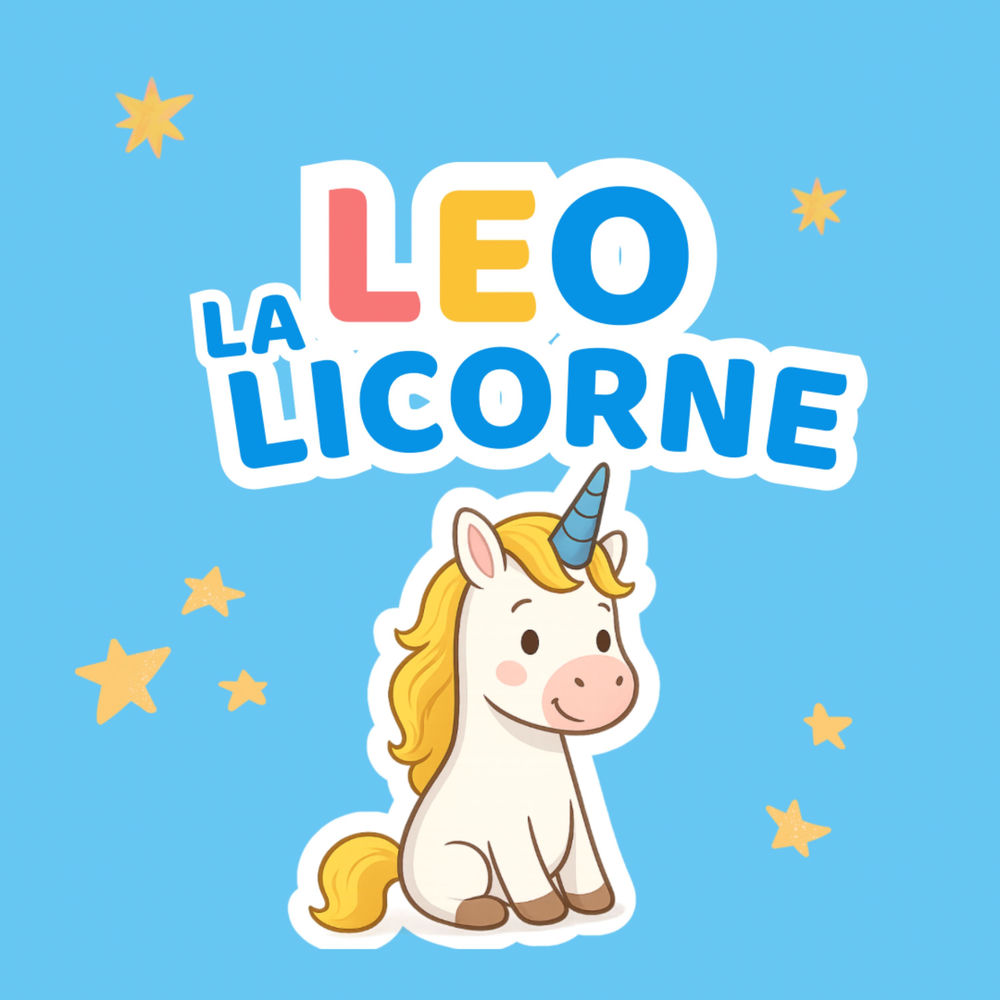
Ouvrez-les dans le simulateur, explorez leur structure puis adaptez-les librement dans l'éditeur.

  1. Téléchargez le fichier ZIP du pack depuis Proton Drive.
  2. Lancez Story Studio et cliquez sur Modifier un pack existant.
  3. Sélectionnez le fichier .zip téléchargé.

Ces packs sont distribués séparément du logiciel et leurs contenus ne sont pas couverts par la licence MIT de Story Studio.

Espace de travail unifié de Story Studio

Du premier import au pack prêt à jouer

Story Studio rassemble tout le parcours dans une application locale : partir de ses propres fichiers ou d'un pack existant, préparer les médias, construire la navigation, tester le résultat et exporter un pack prêt pour la boîte à histoires.

1

Démarrer un projet ou importer des histoires

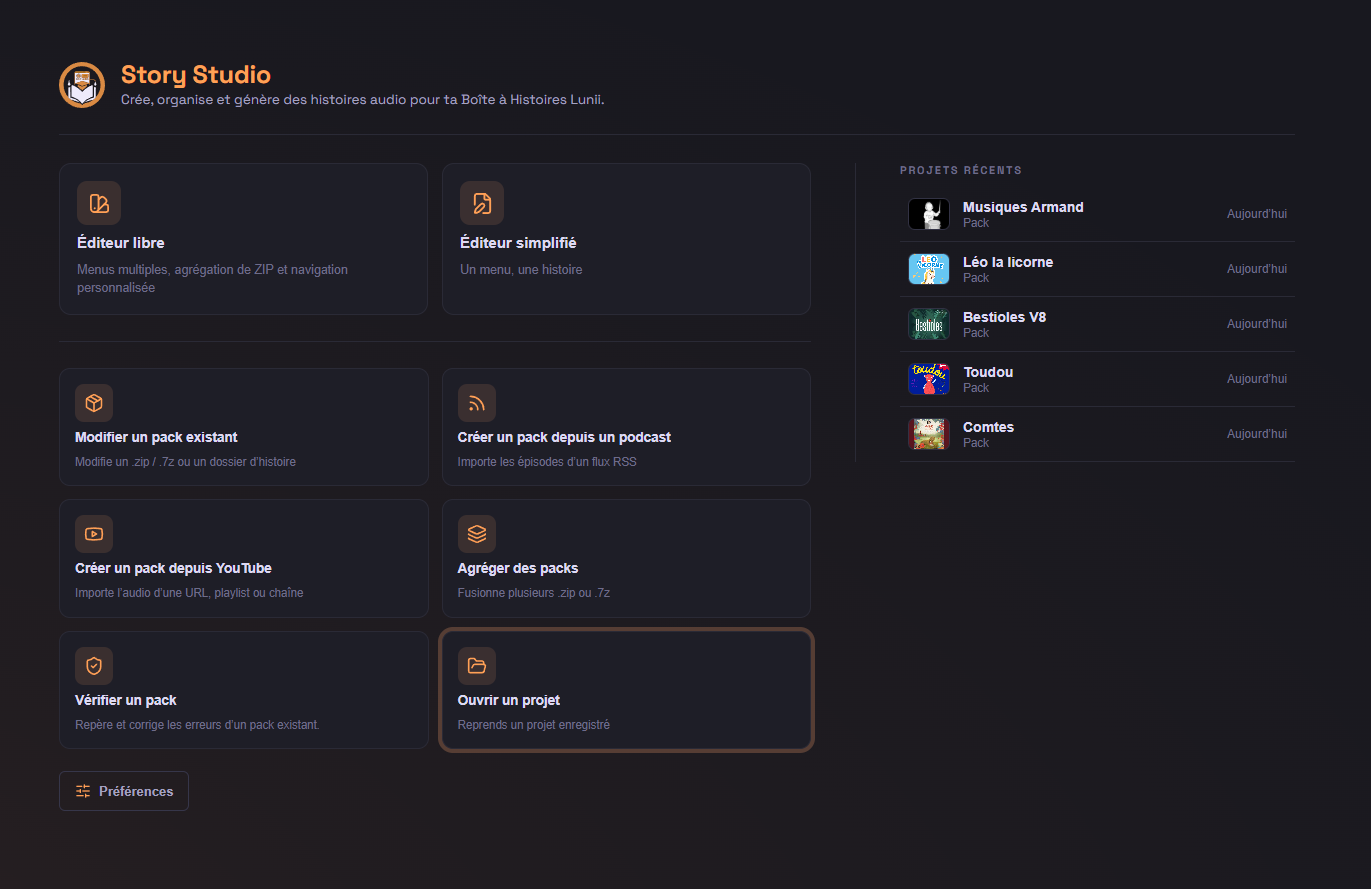
Créez selon vos envies, reprenez un travail enregistré, modifiez un pack ZIP/7z existant ou partez d'un podcast ou de YouTube. Des parcours guidés permettent aussi d'agréger plusieurs packs ou d'analyser un pack communautaire.

Accueil guidé de Story Studio avec les différents parcours de création et d'import
2

Préparer les fichiers audio

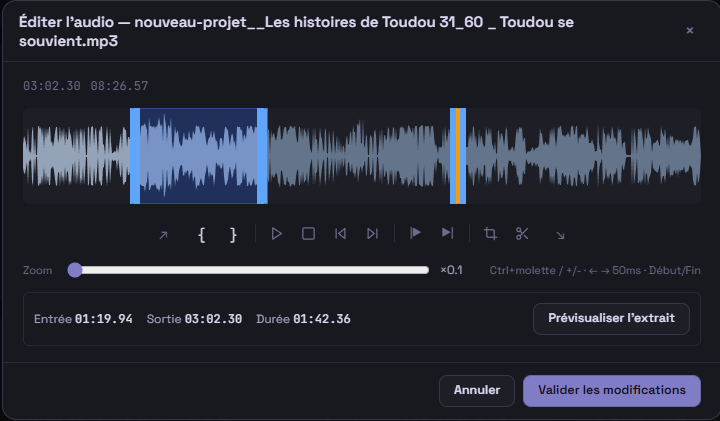
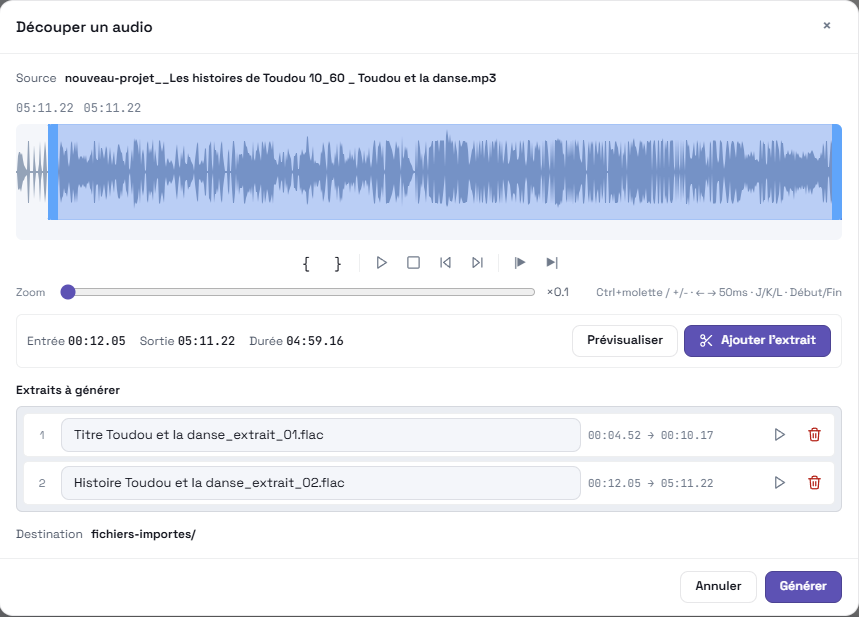
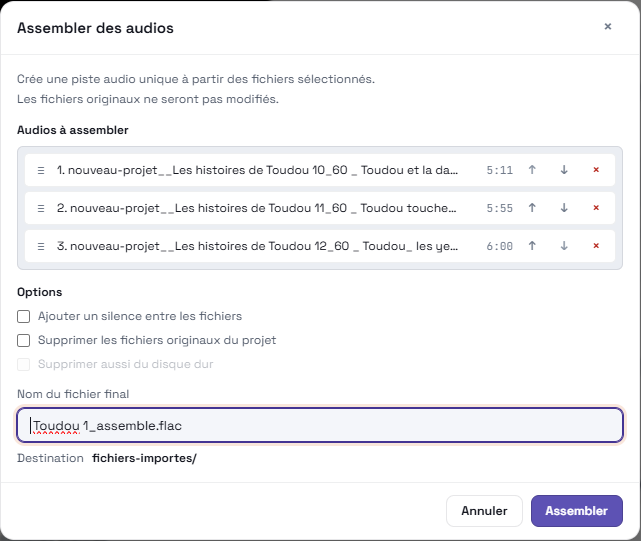
Importez ou enregistrez un son, puis ajustez-le avant de l'utiliser dans une histoire. Un enregistrement long peut être découpé en extraits réutilisables ; plusieurs fichiers peuvent aussi être réordonnés et assemblés en une seule piste sans modifier les originaux.

Éditeur audio de Story Studio
Découpe d'un enregistrement audio en plusieurs extraits
Découper un enregistrement long
Assemblage de plusieurs fichiers audio
Réordonner et assembler plusieurs pistes
3

Générer les voix et les images

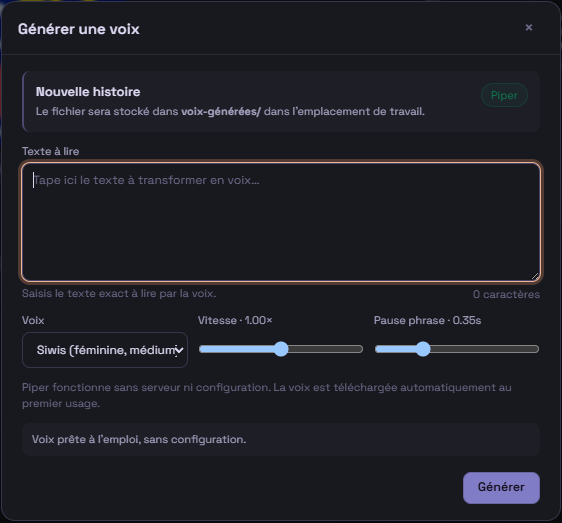
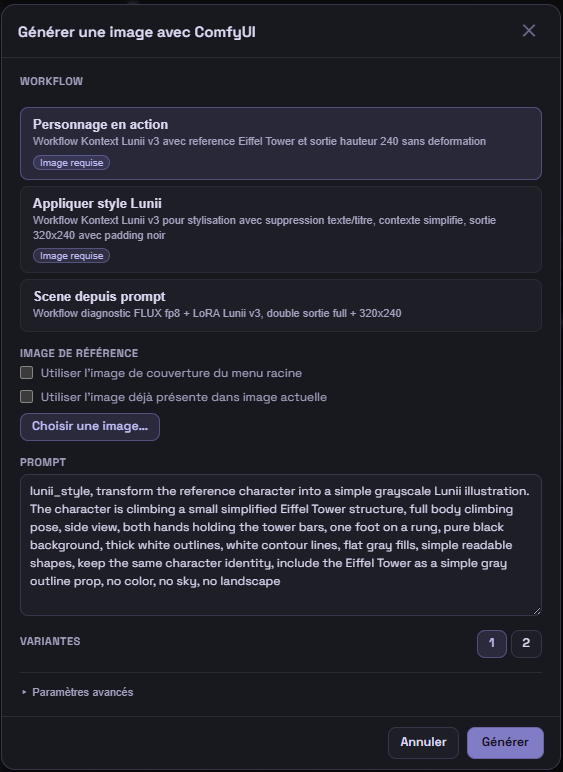
Piper fournit une synthèse vocale locale prête à l'emploi ; XTTS peut être utilisé pour des voix personnalisées. Pour les illustrations, Story Studio pilote les workflows ComfyUI configurés dans l'application.

Génération locale d'une voix avec Piper
Générer une voix avec Piper ou XTTS
Génération d'une image avec un workflow ComfyUI
Créer une illustration avec ComfyUI

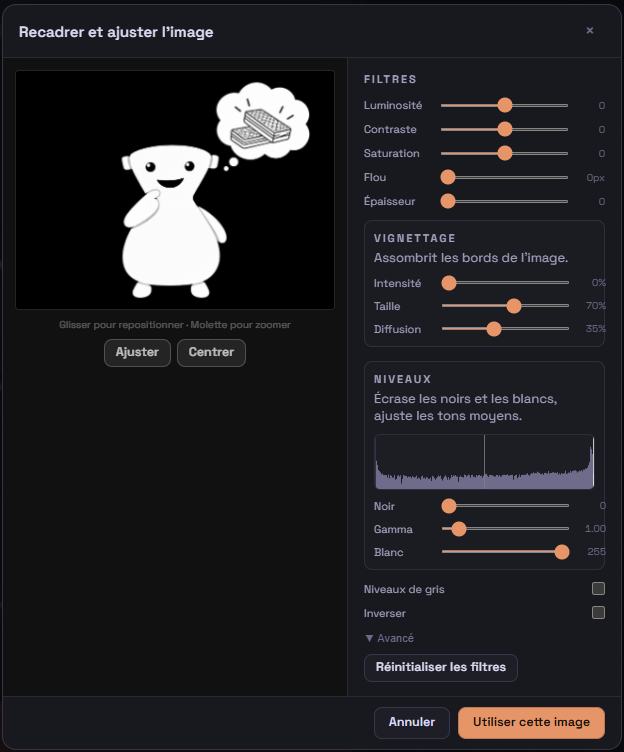
Modifier et adapter les images

Les images peuvent ensuite être recadrées, redimensionnées et ajustées au format 320×240 de la boîte à histoires.

Outils de recadrage et d'ajustement d'une image
4

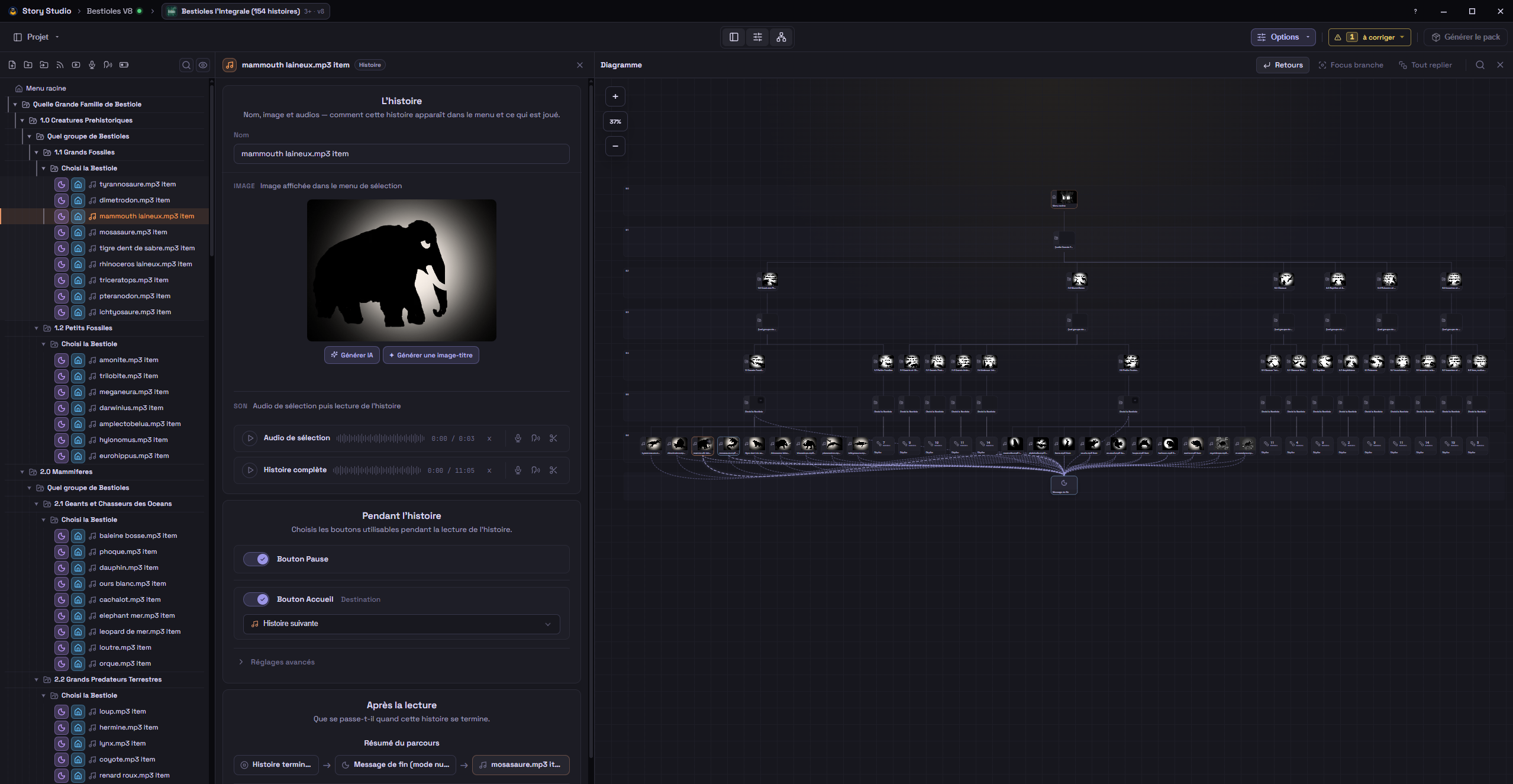
Organiser, visualiser et tester le projet

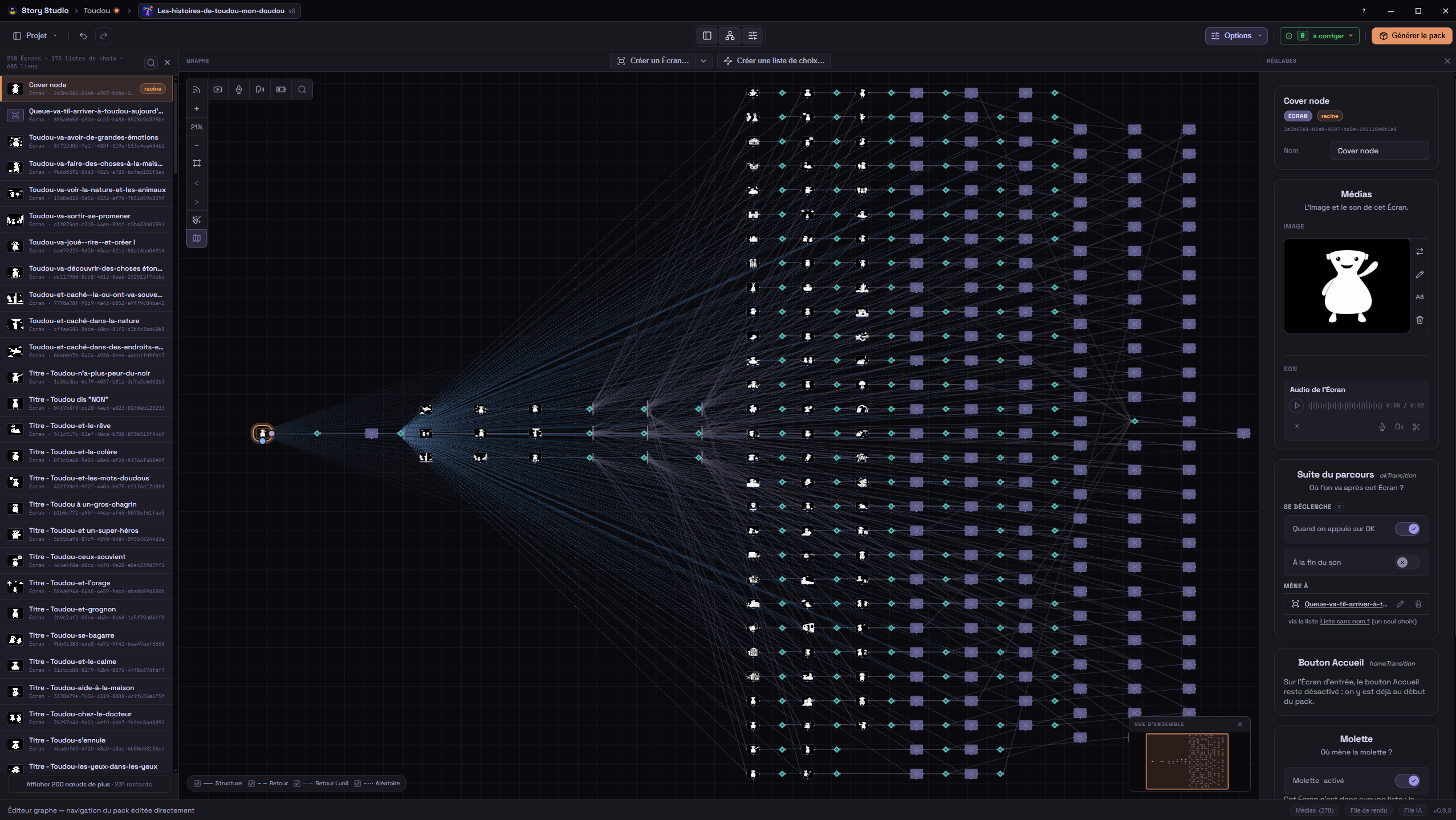
Construisez les menus et les histoires dans l'arbre, puis réglez chaque nœud dans le panneau central. Le diagramme donne une vue d'ensemble de la structure, des retours et des enchaînements du pack.

Diagramme complet d'un pack complexe

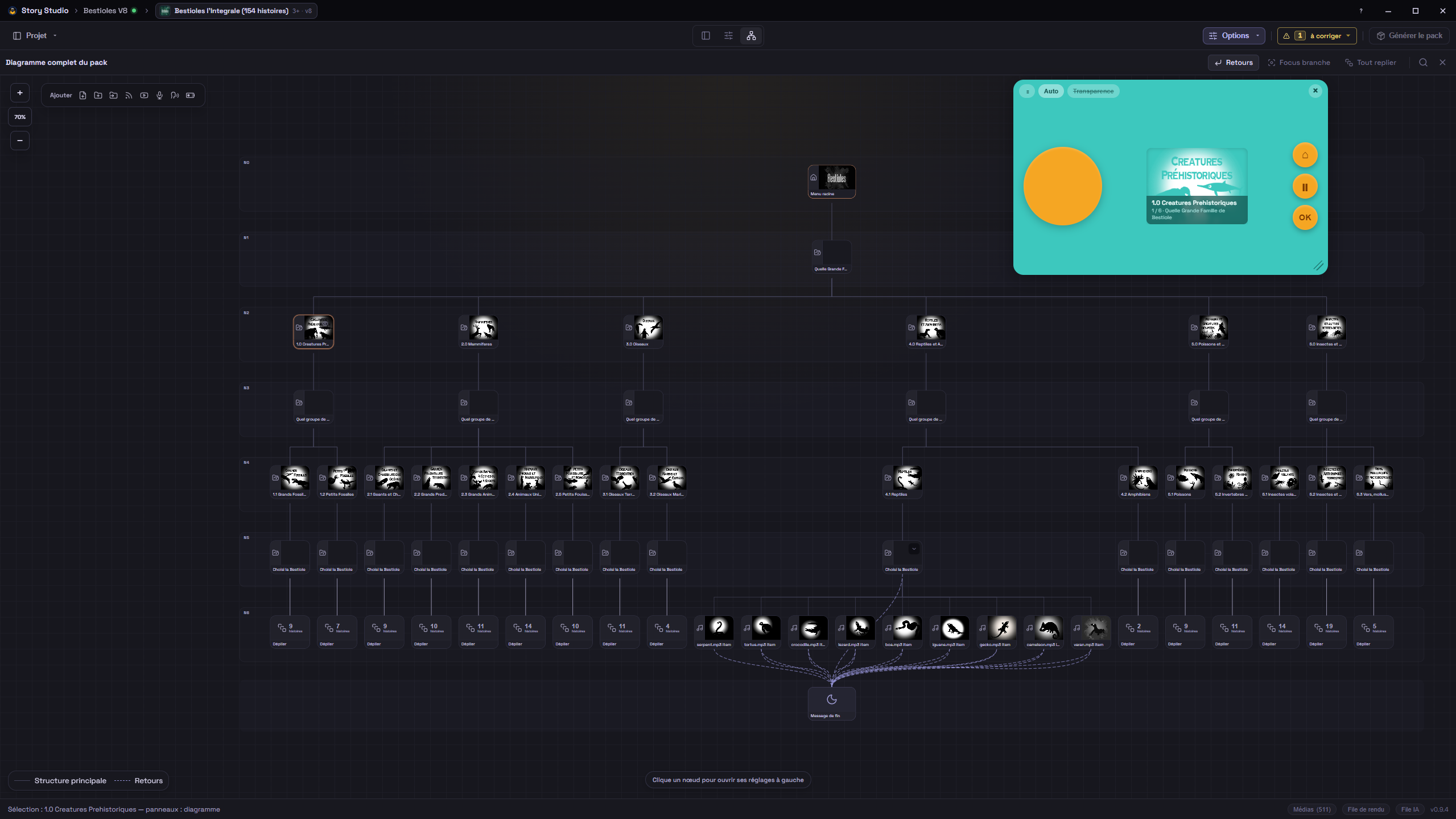
Le simulateur flottant permet de parcourir l'histoire comme sur la boîte, tout en gardant le diagramme sous les yeux.

Diagramme du pack avec le simulateur flottant
5

Vérifier les réglages puis générer le pack

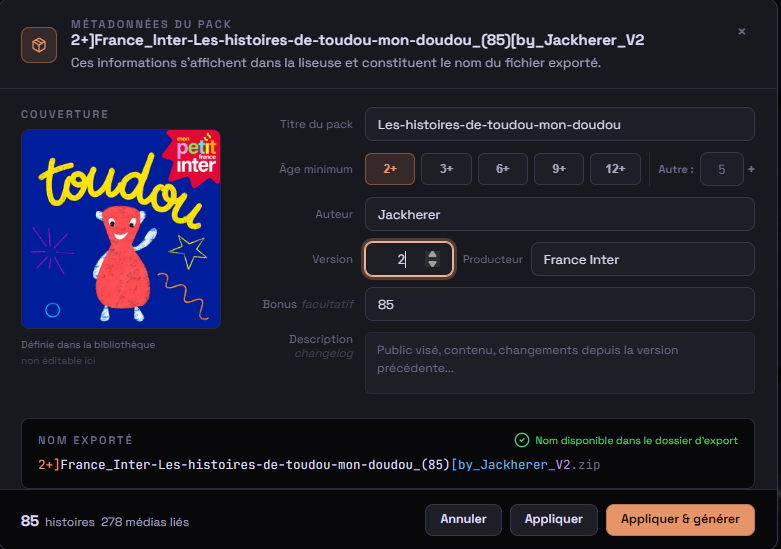
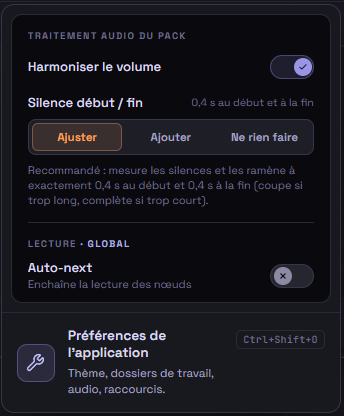
Contrôlez les métadonnées, la couverture et les options de traitement audio avant l'export. Story Studio signale les points à corriger et ne propose la génération que lorsque le projet est prêt.

Métadonnées et couverture du pack
Renseigner les métadonnées du pack
Options de traitement audio et de lecture du pack
Vérifier les options de génération

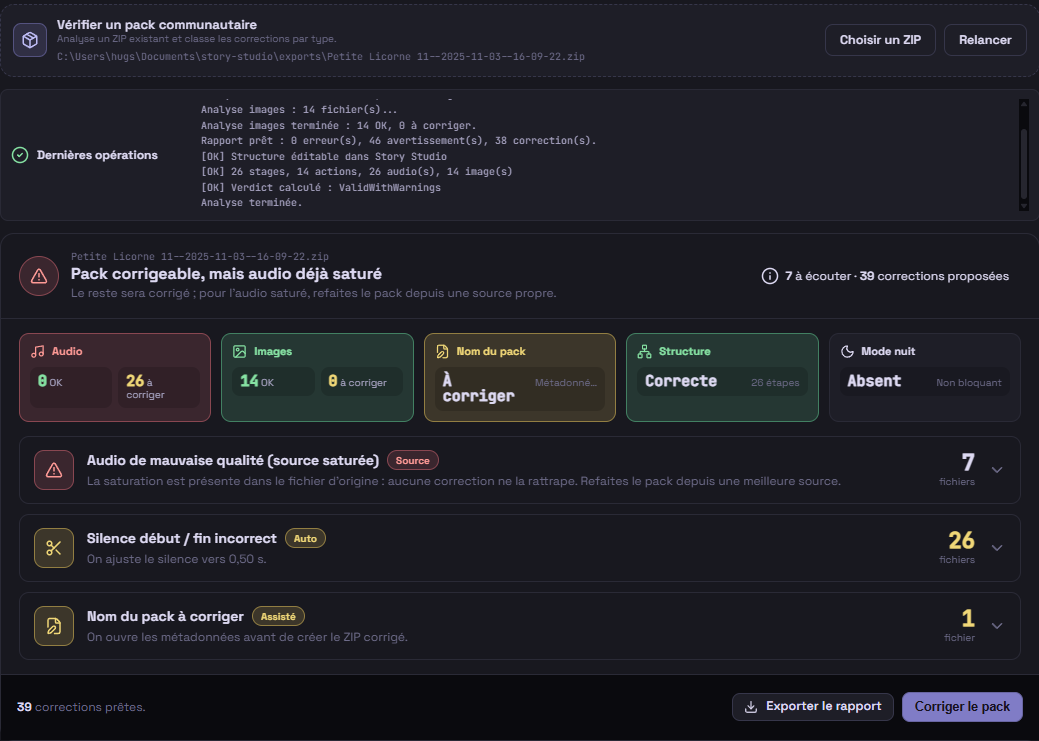
Le parcours de vérification peut aussi analyser un pack communautaire existant : format, images, niveau sonore, silences et navigation sont réunis dans un rapport lisible.

Rapport de vérification d'un pack communautaire

Pourquoi Story Studio ?

Je cherchais un outil simple pour créer des histoires audio pour mon enfant. En tant qu'ancien monteur vidéo, je ne retrouvais pas dans les outils existants ce qui me semblait essentiel : une interface visuelle, directe et fluide, permettant de construire une narration sans friction, sans ligne de commande ni structures de dossiers complexes.

Story Studio est né de ce besoin : rassembler l'import, les images, l'audio, la navigation, la simulation et l'export dans un même espace clair, local et compréhensible.

Comment installer

Téléchargez l'installeur

Cliquez sur le bouton « Télécharger pour Windows » en haut de la page. Le fichier se trouve ensuite dans votre dossier Téléchargements.

Double-cliquez sur le fichier

Lancez l'installeur (.exe) et suivez les étapes. Windows peut afficher un avertissement SmartScreen : cliquez sur Informations complémentaires puis Exécuter quand même.

Lancez Story Studio

Ouvrez Story Studio depuis le menu Démarrer ou le raccourci créé sur le bureau. Vous pouvez commencer votre premier pack tout de suite.