
Éditeur graphe
L’Éditeur graphe permet de travailler directement sur la navigation réelle du pack.
Contrairement à l’Éditeur par menus, il ne cherche pas à présenter le projet sous forme d’arborescence. Chaque étape du parcours apparaît comme un nœud, et chaque raccord indique où l’enfant peut aller ensuite.
Ce mode s’adresse surtout aux projets dont la navigation ne tient plus dans une structure classique de Dossiers et d’Histoires : histoires à choix multiples, quiz, tirages aléatoires, retours particuliers, écrans réutilisés à plusieurs endroits, parcours croisés ou packs importés avec une organisation plus complexe.
Il offre davantage de liberté, mais demande aussi de suivre plus attentivement les raccords et les règles de navigation.
Tu peux aussi poursuivre un projet commencé dans l’Éditeur par menus : Story Studio en crée une copie pour l’ouvrir dans l’Éditeur graphe, en conservant le projet d’origine. Les limites et le fonctionnement de cette copie sont détaillés dans la page de l’Éditeur par menus.
Les deux éléments du graphe
Section intitulée « Les deux éléments du graphe »Un graphe alterne entre deux types de nœuds :
- un Écran, qui représente ce que la Lunii affiche et fait entendre à un moment donné ;
- une Liste de choix, qui détermine le ou les Écrans accessibles ensuite.
La règle de base est simple :
Écran ↓Liste de choix ↓Écran ↓Liste de choix ↓ÉcranUn Écran ne conduit donc pas directement à un autre Écran. Entre les deux se trouve toujours une Liste de choix.
De la même manière, une Liste de choix contient des Écrans : elle ne conduit pas directement à une autre Liste de choix.
Se repérer dans l’éditeur
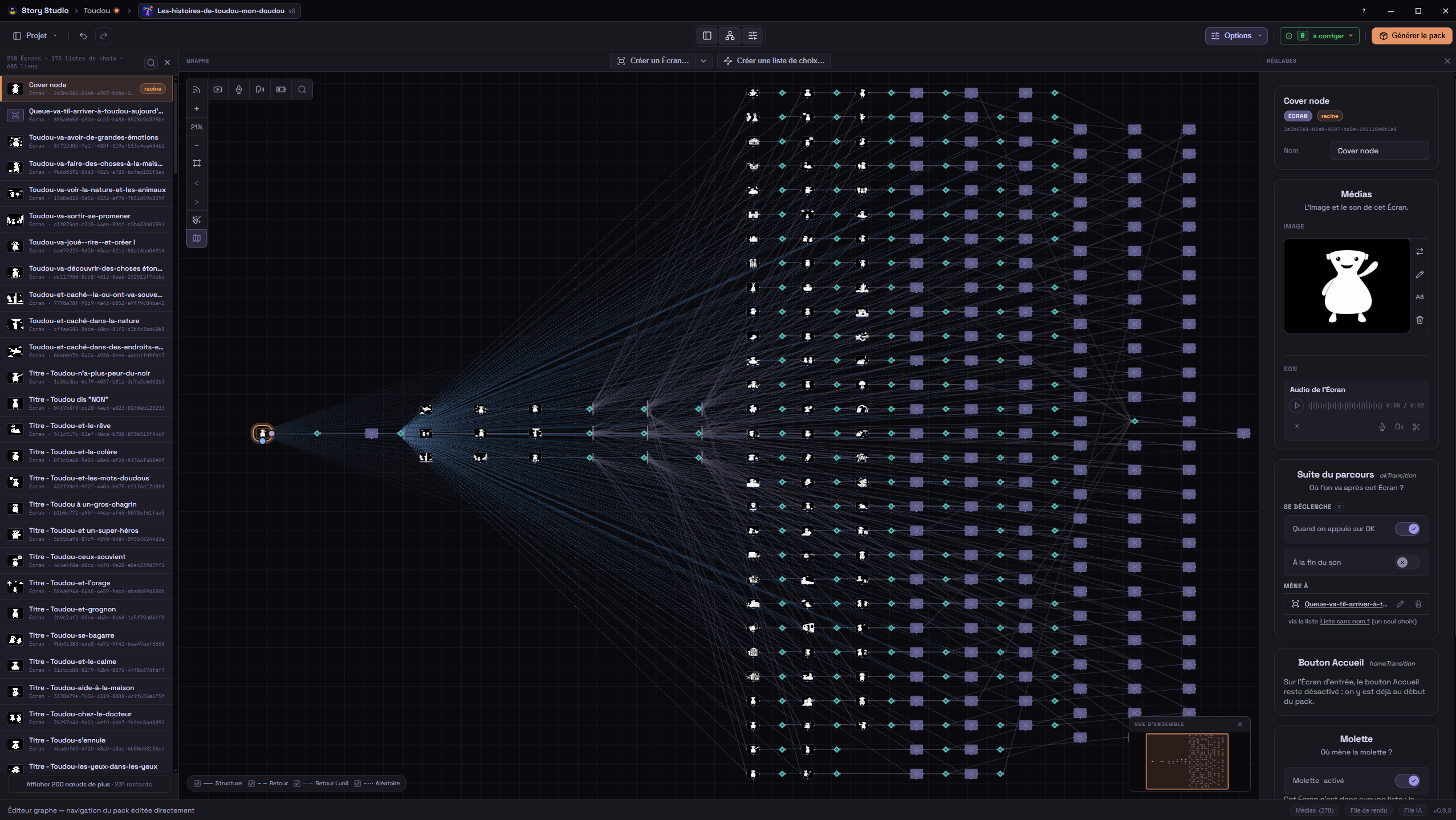
Section intitulée « Se repérer dans l’éditeur »L’espace de travail est organisé en trois panneaux :
- la Liste des nœuds et Écrans permet de rechercher un élément, de le sélectionner et de retrouver rapidement sa place dans le projet ;
- le Graphe montre les Écrans, les Listes de choix et leurs raccords. C’est ici que tu déplaces les nœuds et construis visuellement le parcours ;
- l’Inspecteur affiche les réglages de la sélection : médias et boutons d’un Écran, options d’une Liste de choix, destinations et autres propriétés.
Le Graphe reste toujours visible. La Liste et l’Inspecteur peuvent être fermés lorsque tu veux donner davantage de place au parcours. Les trois panneaux peuvent aussi être réordonnés, et leurs séparateurs permettent d’ajuster leur largeur.
Travailler sur le graphe
Section intitulée « Travailler sur le graphe »Tu peux sélectionner un ou plusieurs nœuds pour les déplacer ou leur appliquer une action commune. Le menu contextuel permet notamment de créer, renommer, colorer ou retirer des éléments et de commencer certains raccords.
Les commandes habituelles permettent de copier, couper, coller, dupliquer ou annuler une modification. Ranger le graphe réorganise automatiquement les nœuds lorsque le parcours devient difficile à lire, sans changer sa navigation.
La Liste, le Graphe et l’Inspecteur partagent la même sélection : choisir un élément dans l’une de ces zones le révèle dans les autres.
Une Liste de choix n’implique pas toujours plusieurs possibilités
Section intitulée « Une Liste de choix n’implique pas toujours plusieurs possibilités »Malgré son nom, une Liste de choix peut ne contenir qu’un seul Écran.
Dans ce cas, elle ne sert pas à proposer plusieurs possibilités à l’enfant. Elle représente simplement le passage entre deux étapes du parcours.
C’est notamment ce qui se produit au moment de lancer une Histoire :
Écran de sélection de l’Histoire ↓ OKListe de choix à une seule option ↓Écran de lectureLes listes à une seule option sont donc courantes. Elles font partie de la structure normale d’un pack et ne constituent pas une erreur.
Avec plusieurs options, la Liste de choix devient un véritable choix parcouru avec la molette :
Écran « Choisis un animal » ↓Liste de choix├── Écran « Le Renard »├── Écran « Le Hibou »└── Écran « Le Lion »Cette structure permet notamment de créer :
- une Histoire dont l’enfant choisit la suite ;
- un quiz dans lequel chaque réponse conduit vers un Écran différent ;
- un parcours qui réutilise les mêmes Écrans depuis plusieurs endroits ;
- une sélection dont le point de départ change aléatoirement.
Pour que l’enfant puisse passer d’un choix à l’autre, active la molette sur les Écrans proposés dans la liste. Sur un Écran où elle est désactivée, tourner la molette ne change pas de choix.
Choix fixe ou aléatoire
Section intitulée « Choix fixe ou aléatoire »Lorsqu’un Écran ouvre une Liste de choix, Story Studio peut indiquer sur quel choix la liste commence :
- un choix fixe ouvre toujours la liste sur le même Écran ;
- Au hasard, à chaque fois choisit un nouvel Écran de départ à chaque entrée dans la liste.
Écran « Une surprise t’attend » ↓ fin de l’audioListe de choix — Au hasard, à chaque fois├── Écran « La forêt »├── Écran « La montagne »└── Écran « La mer »L’option aléatoire ne modifie pas l’ordre de la Liste de choix. Elle détermine seulement l’Écran présenté en premier lorsqu’on y entre. Si la molette est disponible, l’enfant peut ensuite parcourir les autres choix normalement.
Ce réglage peut servir à varier le début d’un parcours, à tirer une question de quiz ou à lancer une séquence différente à chaque écoute.
Comprendre un raccord
Section intitulée « Comprendre un raccord »Pour lire une partie du graphe, pars toujours d’un Écran et pose-toi trois questions :
- quelle action ouvre la Liste de choix : OK, Accueil ou la fin d’un audio ?
- quels Écrans figurent dans cette Liste de choix ?
- sur quel choix l’enfant arrive-t-il lorsqu’il ouvre la liste ?
Un raccord ne signifie donc pas seulement « aller à cet endroit ». Il participe à un parcours qui alterne entre un Écran et une Liste de choix.
Dans l’Inspecteur, Suite du parcours désigne une seule destination, déclenchée soit par OK, soit à la fin du son si la lecture automatique est activée. Ces deux déclencheurs ne définissent pas deux destinations différentes.
L’Écran d’entrée
Section intitulée « L’Écran d’entrée »L’Écran d’entrée est le point de départ du pack. Il représente sa couverture dans le menu principal de la Lunii.
Il occupe une place particulière : aucun choix du pack ne peut conduire vers lui. Pour revenir à la sélection du pack, utilise le comportement normal du bouton Accueil, sans créer de raccord vers l’Écran d’entrée.
Laisse également Accueil désactivé sur cet Écran. Un retour actif vers son propre Écran, comme une suite du parcours qui renvoie à l’Écran courant, est une boucle que la génération refuse.
Commencer simplement
Section intitulée « Commencer simplement »Pour prendre en main l’Éditeur graphe, commence par un parcours court :
Écran d’entrée ↓ OKListe de choix ↓Écran de sélection de l’Histoire ↓ OKListe de choix à une seule option ↓Écran de lectureAjoute ensuite les retours, les choix supplémentaires et les parcours particuliers. La pastille de validation signale les raccords incomplets ou incompatibles avec le fonctionnement de la Lunii.
Pour construire ce parcours :
- Fais un clic droit dans le Graphe pour créer les Écrans et les Listes de choix nécessaires.
- Sélectionne chaque Écran et ajoute son image et son audio dans l’Inspecteur.
- Tire un raccord depuis une prise de l’Écran vers une Liste de choix, puis depuis la liste vers l’Écran qu’elle doit proposer. Dans l’Inspecteur, vérifie la Suite du parcours, ses déclencheurs et le choix de départ.
- Règle les retours Accueil et, pour une liste de plusieurs options, active la molette sur les Écrans proposés. Rejoue ensuite le trajet dans le Simulateur.
Utilise régulièrement le Simulateur pour vérifier le résultat avec la molette, OK et Accueil. Le graphe décrit la structure du pack ; le Simulateur montre ce que l’enfant vivra réellement.