
Préparer les images
Les images servent surtout à identifier rapidement un choix. La couverture présente le pack, puis les images des Dossiers et des Histoires aident l’enfant à reconnaître ce qu’il peut sélectionner.
Quel rôle pour chaque image ?
Section intitulée « Quel rôle pour chaque image ? »| Emplacement | Rôle |
|---|---|
| Image Lunii du Menu racine | visuel affiché sur la Lunii pour choisir le pack |
| Vignette catalogue | présentation dans STUdio, LuniiQt et les bibliothèques compatibles ; choisie dans Métadonnées du pack |
| image d’un Dossier | représente une catégorie ou un choix intermédiaire |
| image d’une Histoire | représente l’Histoire avant sa lecture |
L’Image Lunii est adaptée en 320 × 240 px (4:3) à l’export. La Vignette catalogue peut conserver une autre taille et un autre cadrage. Elle se choisit avec les autres métadonnées du pack ; si tu n’en définis pas, Story Studio reprend automatiquement l’image racine.
Choisir la vignette et vérifier les métadonnées
Concevoir une image lisible sur la Lunii
Section intitulée « Concevoir une image lisible sur la Lunii »Une image réussie sur un écran d’ordinateur peut devenir confuse en 320 × 240. Pour les visuels destinés à la Lunii, privilégie donc une composition très simple. La couleur reste possible, mais une palette limitée et fortement contrastée est souvent plus lisible à cette taille :
- travaille directement en 320 × 240 px lorsque c’est possible ;
- privilégie un fond noir, avec un sujet clair et nettement détaché ;
- limite le nombre de couleurs et évite les nuances trop proches ;
- utilise des silhouettes, pictogrammes ou formes immédiatement reconnaissables ;
- garde des traits épais et évite les petits détails ;
- recherche un contraste très fort ;
- évite les dégradés, textures fines, ombres délicates et détails décoratifs ;
- évite le texte dans les illustrations finales, surtout s’il est petit.
Une bonne vérification consiste à regarder l’image en miniature : si « Le Renard » ou « Le château de sable » reste identifiable immédiatement, le visuel a de bonnes chances de fonctionner sur la Lunii.
Importer et recadrer
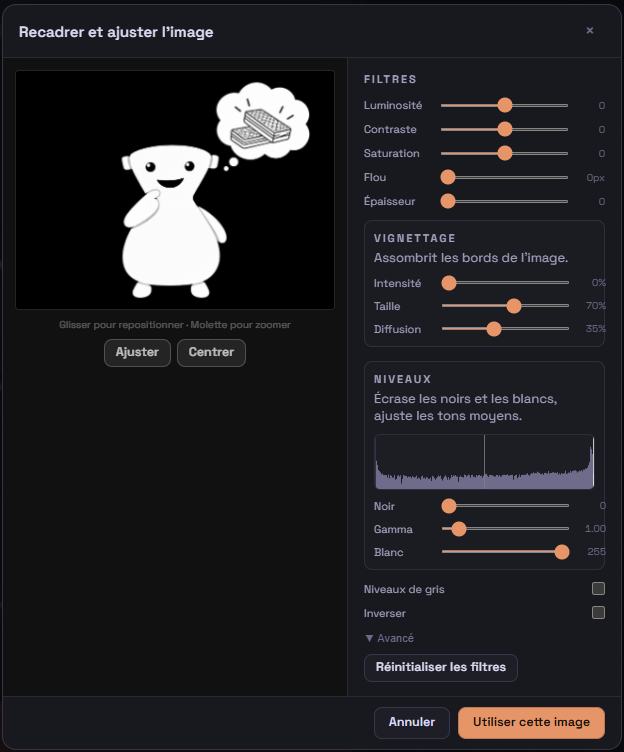
Section intitulée « Importer et recadrer »Clique sur un champ image ou fais glisser une image depuis le Gestionnaire de médias. Pour une nouvelle source, Story Studio ouvre l’éditeur avant de l’affecter :
- Ajuster remplit le cadre 4:3 et rogne les bords si nécessaire ;
- Centrer conserve l’image entière, avec de l’espace si ses proportions diffèrent ;
- fais glisser l’image pour repositionner le sujet ;
- utilise la molette pour régler le zoom ;
- valide avec Utiliser cette image.
L’éditeur produit un fichier PNG 320 × 240. Le fichier source choisi sur ton ordinateur n’est pas écrasé.
Corriger une image
Section intitulée « Corriger une image »Le bouton Éditer rouvre l’éditeur. Pour un dérivé déjà créé avec Story Studio, le cadrage et les réglages mémorisés sont réutilisés. Tu peux notamment ajuster la luminosité, le contraste, la saturation, les niveaux, l’épaisseur, le vignettage ou passer l’image en niveaux de gris.
Ces outils sont surtout utiles pour simplifier ou renforcer un visuel existant. Ils ne remplacent pas une image pensée dès le départ pour rester lisible à petite taille.
Depuis Médias, Modifier l’image… permet également de créer un nouveau dérivé sans remplacer automatiquement les utilisations actuelles de la source.
Générer rapidement une image-titre
Section intitulée « Générer rapidement une image-titre »Générer une image-titre crée un visuel typographique à partir du nom du Menu racine, d’un Dossier ou d’une Histoire. C’est pratique pour construire rapidement un projet avant de réaliser les illustrations définitives.
Avec une sélection multiple compatible, Générer à partir des noms permet de créer plusieurs images-titres en une fois.
Les images-titres restent volontairement une solution simple : pour le visuel final destiné à un jeune enfant, une illustration ou un pictogramme identifiable sans lecture sera généralement plus efficace.
Générer avec ComfyUI
Section intitulée « Générer avec ComfyUI »Si l’intégration est activée, Générer IA envoie la demande au serveur ComfyUI configuré. Le résultat rejoint la File IA puis Médias.
ComfyUI reste facultatif. Quelle que soit l’origine de l’image, applique les mêmes règles : recadrage 4:3, sujet simple, fort contraste et vérification en miniature.
Configurer ComfyUI pour connaître ses prérequis et ses limites.