
Vérifier et générer un pack
Lorsque ton pack est prêt, Story Studio peut vérifier les problèmes bloquants puis générer le ZIP destiné à la Lunii.
Avant une version importante, commence par enregistrer le projet afin de conserver séparément ta source .mbah et le ZIP généré.
Cette page concerne le projet actuellement ouvert. Pour analyser ou corriger techniquement un ZIP ou un 7z existant sans modifier sa structure éditoriale, utilise plutôt Vérifier un pack.
1. Vérifier l’état du projet
Section intitulée « 1. Vérifier l’état du projet »La pastille de validation peut afficher trois états :
- Vérification… : Story Studio contrôle encore les fichiers du projet ;
- À corriger : au moins un problème empêche la génération ;
- Pack prêt : aucun problème bloquant connu n’est détecté.
Si la pastille affiche À corriger, ouvre-la pour voir les éléments concernés.
Cliquer sur un problème sélectionne l’élément correspondant lorsqu’il peut être localisé dans le projet.
Cette pastille est commune aux deux éditeurs. Dans l’Éditeur graphe, elle signale notamment les raccords incomplets, les Listes de choix sans option et les destinations incompatibles. Cliquer sur un problème permet de retrouver le nœud concerné dans le Graphe et l’Inspecteur.
Les causes fréquentes sont par exemple :
- un audio ou une image obligatoire manquant ;
- un fichier qui a été déplacé ou supprimé ;
- un Dossier vide ;
- un pack sans Histoire jouable ;
- un ZIP inclus qui n’est plus accessible ;
- une transition qui ne mène plus vers un élément valide.
Les problèmes affichés dans À corriger bloquent la génération tant qu’ils ne sont pas résolus.
2. Relire les options globales
Section intitulée « 2. Relire les options globales »Dans l’Éditeur par menus, vérifie surtout les réglages de navigation qui influencent plusieurs Histoires :
- Auto-next ;
- le Message de fin ;
- le mode nuit ;
- les réglages Après la lecture.
Un réglage global peut modifier la destination atteinte après plusieurs Histoires. Si le comportement te semble inattendu, consulte la page Navigation.
Dans l’Éditeur graphe, ces parcours sont décrits directement par les boutons, les Listes de choix et les raccords de chaque Écran. Parcours les problèmes signalés dans À corriger, puis contrôle les chemins importants dans le Graphe et le Simulateur.
Relis également Harmoniser le volume et Silence début / fin. Ces options ne changent pas la navigation, mais elles peuvent traiter les audios lors de la génération.
Voir Comprendre le traitement audio du pack.
3. Contrôler le Diagramme ou le Graphe
Section intitulée « 3. Contrôler le Diagramme ou le Graphe »Dans l’Éditeur par menus, le Diagramme permet de vérifier la structure et les transitions calculées par Story Studio.
Pour un pack comme Les aventures de Léo, contrôle notamment :
- l’élément atteint depuis le Menu racine ;
- les retours depuis les Dossiers ;
- la destination après la dernière Histoire d’une liste ;
- le Message de fin ;
- les éventuels retours vers une autre branche.
Le Diagramme représente la navigation réellement préparée par Story Studio. La position d’un élément dans l’Arbre ne suffit pas toujours à déterminer où mènera la lecture.
Dans l’Éditeur graphe, contrôle directement :
- les raccords qui partent de chaque Écran ;
- les options présentes dans les Listes de choix ;
- le choix fixe ou aléatoire utilisé à l’entrée d’une liste ;
- les retours produits par OK, Accueil et la fin des audios ;
- les Écrans réutilisés à plusieurs endroits du parcours.
La position visuelle des nœuds sert à organiser le travail. Ce sont leurs raccords et leurs réglages qui déterminent la navigation du pack.
4. Simuler les parcours importants
Section intitulée « 4. Simuler les parcours importants »Le Simulateur permet de démarrer depuis le début du pack ou depuis un élément choisi.

Avant une publication, teste au minimum :
- la navigation dans les Dossiers principaux ;
- la sélection d’une Histoire ;
- le bouton Accueil à différents moments ;
- la fin d’une Histoire ;
- le passage à l’élément suivant ;
- les cas particuliers liés à Auto-next, au Message de fin ou au mode nuit.
Par exemple :
Menu racine → Le château de sable → Histoire complète → Message de fin → retour attendu
Pour un gros pack, il n’est pas nécessaire de relire chaque seconde de chaque audio : concentre-toi surtout sur les parcours et les réglages qui ont changé depuis la version précédente.
5. Vérifier les métadonnées
Section intitulée « 5. Vérifier les métadonnées »Lorsque tu génères un pack, Story Studio te permet de confirmer notamment :
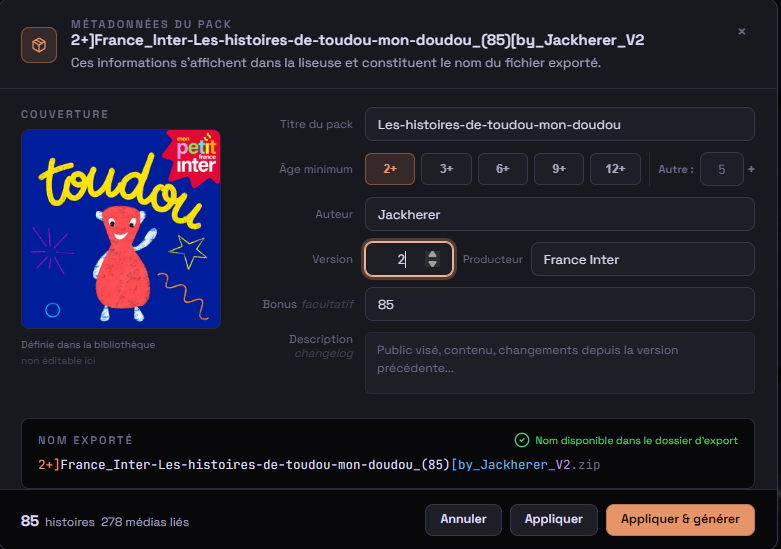
- le titre ;
- l’âge minimum ;
- l’auteur ;
- la version ;
- le producteur ;
- la description ;
- l’UUID ;
- la Vignette catalogue ;
- le nom du ZIP généré.
Vignette catalogue
Section intitulée « Vignette catalogue »La Vignette catalogue présente le pack dans STUdio, LuniiQt et les autres bibliothèques compatibles. Elle se choisit dans la fenêtre Métadonnées du pack, accessible depuis le titre du pack en haut de l’éditeur et affichée avant la génération.
Elle peut conserver une taille et un cadrage différents de l’Image Lunii, car elle n’est pas affichée sur la boîte à histoires. Si tu ne choisis pas de vignette particulière, Story Studio reprend automatiquement l’image du Menu racine ou de l’Écran d’entrée.
Pour un pack importé, Story Studio peut proposer de créer un nouvel UUID avant la génération.
Un nouvel UUID permet de distinguer la nouvelle version du pack importé. Conserve l’UUID d’origine uniquement si le ZIP généré doit remplacer ce pack ; crée-en un nouveau si les deux doivent pouvoir coexister comme des packs distincts.
6. Générer le pack
Section intitulée « 6. Générer le pack »Clique sur Générer le pack.
Story Studio :
- demande ou confirme les métadonnées ;
- vérifie qu’aucun problème bloquant ne subsiste dans la structure, l’identité ou les médias ;
- demande le dossier de sortie ;
- ajoute la génération à la File de rendu ;
- construit le ZIP ;
- relit l’archive produite avant de la considérer comme terminée.
Ces contrôles sont les mêmes pour l’Éditeur par menus et l’Éditeur graphe. Ils permettent notamment de vérifier que le ZIP contient bien la navigation et les médias préparés par Story Studio.
Les générations sont exécutées l’une après l’autre dans l’ordre de la file.
Si le moteur détecte une erreur pendant la création du pack, la tâche échoue et le ZIP n’est pas considéré comme généré correctement.
7. Comprendre les avertissements après génération
Section intitulée « 7. Comprendre les avertissements après génération »Une génération peut aussi réussir avec avertissements.
Dans ce cas, le ZIP a bien été produit, mais Story Studio signale un point qui mérite une vérification ciblée, par exemple après un traitement audio important.
Il faut distinguer :
| Situation | Conséquence |
|---|---|
| À corriger avant génération | la génération est bloquée |
| erreur pendant la génération | la tâche échoue |
| avertissement après génération | le ZIP existe, mais une vérification est conseillée |
Écoute les passages concernés et, pour une version destinée à être diffusée largement, teste aussi le ZIP sur le matériel cible.
Que conserver après la génération ?
Section intitulée « Que conserver après la génération ? »Le fichier .mbah reste la source à rouvrir pour continuer à modifier le projet.
Le ZIP généré représente la version publiée ou installée. Garde les deux lorsque la version mérite d’être archivée.
Pour un pack suivi dans le temps, une organisation simple suffit :
Les aventures de Léo/├── Projet/│ └── projet Story Studio + médias└── Versions publiées/ ├── v1.zip └── v2.zipSi tu dois transférer ou archiver le projet, utilise Consolider le projet afin de regrouper le .mbah et les médias référencés.
Enregistrer et sauvegarder un projet · Modifier un pack existant · Résoudre un blocage de génération