
Éditeur audio
L’Éditeur audio sert à corriger un son déjà choisi : retirer un silence trop long, supprimer une erreur, adoucir une entrée ou ajuster précisément une coupe.
Ouvrir l’Éditeur audio
Section intitulée « Ouvrir l’Éditeur audio »Dans les Réglages, utilise le bouton Éditer l’audio d’un champ qui contient déjà un fichier. L’Éditeur audio travaille sur un seul audio à la fois.
Dans l’assistant Agréger des packs, le bouton Édition audio permet aussi de modifier l’Audio du menu.
Le catalogue Médias propose directement ses propres outils de découpe et d’assemblage ; il n’ouvre pas l’Éditeur audio général.
Pour transformer une longue prise en plusieurs fichiers, utilise Découper un audio. Pour réunir plusieurs prises, consulte Assembler des audios.
Sélectionner précisément un passage
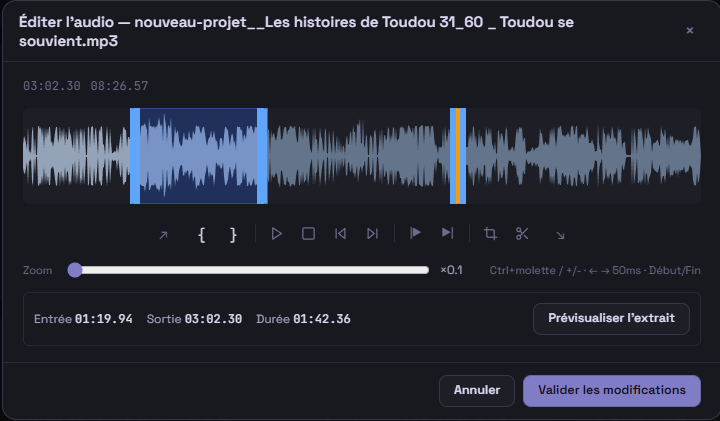
Section intitulée « Sélectionner précisément un passage »La zone bleue de la forme d’onde correspond à la sélection courante. Déplace ses poignées pour définir le point d’entrée et le point de sortie.
Les commandes principales permettent aussi de :
- cliquer dans la forme d’onde pour déplacer la tête de lecture ;
- utiliser I et O pour placer l’entrée et la sortie à la position courante ;
- utiliser ← et → pour avancer ou reculer de 50 ms avec un court aperçu ;
- avancer ou reculer de 5 s avec les boutons dédiés ;
- zoomer avec le curseur,
Ctrl+ molette ou les raccourcisCtrl++etCtrl+-; - utiliser J / K / L pour la lecture arrière, la pause et la lecture avant accélérée jusqu’à ×8.
Le bouton Prévisualiser l’extrait lit uniquement la sélection. Il est utile pour vérifier une limite avant de lancer une modification.
Garder ou supprimer la sélection
Section intitulée « Garder ou supprimer la sélection »Deux actions couvrent l’essentiel des corrections :
Garder la sélection conserve uniquement la zone choisie. Utilise-la par exemple pour retirer un long silence au début et à la fin d’une Histoire complète.
Supprimer la sélection enlève au contraire la zone choisie et raccorde ce qui se trouve avant et après. C’est pratique pour retirer une hésitation, une toux ou une phrase ratée au milieu d’une prise.
Story Studio génère d’abord un aperçu de la modification. La forme d’onde est alors rechargée avec ce résultat : tu peux l’écouter, poursuivre les corrections ou fermer l’éditeur sans valider.
Ajouter des fondus
Section intitulée « Ajouter des fondus »Les boutons ↗ et ↘ ajoutent respectivement un fondu d’entrée et un fondu de sortie. Leur durée peut être ajustée avant validation.
Après la suppression d’un passage interne, un fondu de raccord peut également adoucir la jonction entre les deux parties restantes. Il est surtout utile lorsqu’une coupe nette produit un clic ou une transition trop brutale.
Un fondu ne corrige pas une source saturée et ne remplace pas un silence volontaire dans le récit.
Valider les modifications
Section intitulée « Valider les modifications »Tant qu’aucune modification n’est préparée, le bouton final affiche Aucune modification. Lorsqu’un aperçu est prêt, Valider les modifications crée ou met à jour le fichier de travail et actualise automatiquement le champ ou l’audio concerné.
Une source externe n’est pas écrasée : Story Studio crée un résultat géré dans l’emplacement de travail. Selon le format et l’emplacement du fichier, un média déjà géré peut être mis à jour directement.
Lorsqu’une sauvegarde de la version d’origine est disponible, le bouton Restaurer l’original
permet de revenir au fichier avant édition. Fermer avec Annuler ou Échap abandonne simplement
les modifications encore en aperçu.